
使用 Apple® Mac® Mini 設定 Dolby Atmos® 系統
搭配 Nuprime MCX-800AD
簡介
Nuprime MCX-800AD 是一款功能多元的 8 聲道 USB Audio DAC 與擴大機,連接 Apple Mac Mini 後,非常適合用於打造沉浸式 Dolby Atmos 系統。使用一台 MCX-800AD 即可解碼 8 聲道或以下的格式,例如 Dolby 5.1.2;而對於超過 8 聲道的複雜配置,例如 Dolby 7.1.4,則需要兩台設備。本指南將逐步說明這兩種配置的設定方式,讓您享受 Dolby Atmos 電影、遊戲或 Apple Music 的空間音訊。
- 一台 MCX-800AD:支援最多 8 個聲道(例如 Dolby 5.1.2)。
- 兩台 MCX-800AD:支援最多 12 個聲道(例如 Dolby 7.1.4)。
- 搭配 NuPrime H 系列 HDMI 解碼器,一台或兩台 MCX-800AD 可擴充至支援 Dolby 9.1.6,同時整合 Audio-over-IP(AoIP),實現無縫的音訊分配。
我們將使用 macOS 的 Audio MIDI 設定,將音訊輸出設定為多聲道 PCM,而 MCX-800AD 將負責放大音訊並輸出至您的喇叭。
本指南假設您具備基本的音訊硬體連接及 macOS 操作知識。我們將涵蓋硬體設定、音訊配置、應用程式設定及故障排除,以確保您能順利完成系統設定。
準備工作
開始之前,請確認您已準備以下設備:
- 執行最新版本 macOS 的 Apple Mac Mini。
- Nuprime MCX-800AD:
- 8 聲道或以下的配置使用一台。
- 超過 8 聲道的配置使用兩台。
- USB 線材,用於將 MCX-800AD 連接至 Mac Mini。
- 依照 Dolby Atmos 配置排列的喇叭:
- 一台設備(例如 5.1.2):5 個基礎聲道、1 個超低音聲道、2 個高度聲道。
- 兩台設備(例如 7.1.4):7 個基礎聲道、1 個超低音聲道、4 個高度聲道。
- 支援 Dolby Atmos 的內容,例如電影、遊戲,或支援空間音訊的 Apple Music 音樂。
步驟 1:硬體設定
選項 1:一台 MCX-800AD(例如 Dolby 5.1.2)
- 連接至 Mac Mini:
- 使用 USB 線材將 MCX-800AD 連接至 Mac Mini 的 USB 連接埠。macOS 將會偵測到該設備並將其列為音訊裝置。
- 連接喇叭:
- 將喇叭連接至 MCX-800AD 的輸出端子。對於 5.1.2 配置,請依照 Channel 1 至 8 的順序將喇叭連接至 MCX-800AD:FL、FR、FC、LFE、SL、SR、TFL、TFR
- 基礎聲道:前左(FL)、前右(FR)、中央(FC)、左環繞(SL)、右環繞(SR)
- 超低音:低頻效果(LFE)
- 高度聲道:前左高度(TFL)、前右高度(TFR)
- 將喇叭連接至 MCX-800AD 的輸出端子。對於 5.1.2 配置,請依照 Channel 1 至 8 的順序將喇叭連接至 MCX-800AD:FL、FR、FC、LFE、SL、SR、TFL、TFR
選項 2:兩台 MCX-800AD(例如 Dolby 7.1.4)
- 將 MCX-800AD 連接至 Mac Mini:
- 將背板 USB Port(U8)旁的 USB switch 設定為 「A」(一台設備)及 「B」(另一台設備)。
- 將 USB 線材的一端插入每台 MCX-800AD,另一端分別連接至 Mac Mini 上不同的 USB 連接埠。每台設備都會在 macOS 中顯示為獨立的音訊裝置。
- 連接喇叭:
- 將喇叭分配至兩台設備的輸出端子。
- 基礎聲道:前左、前右、中央、左環繞、右環繞、左後環繞、右後環繞。
- 超低音:低頻效果(LFE)。
- 高度聲道:頂部前左、頂部前右、頂部後左、頂部後右。
- Audio MIDI 選取的第一台設備,其 Channel 1 至 8 對應為 FL、FR、FC、LFE、SL、SR、SBL、SBR。
- Audio MIDI 選取的第二台設備,其 Channel 1 至 4 對應為 TFL、TFR、TRL、TRR。
- 將喇叭分配至兩台設備的輸出端子。
步驟 2:在 Audio MIDI 設定中配置音訊裝置
macOS 使用 Audio MIDI 設定來管理音訊裝置。我們將兩台 MCX-800AD 組合成一個多聲道輸出裝置,以處理 Dolby Atmos PCM 音訊。
選項 1:一台 MCX-800AD(例如 Dolby 5.1.2)
- 開啟 Audio MIDI 設定:
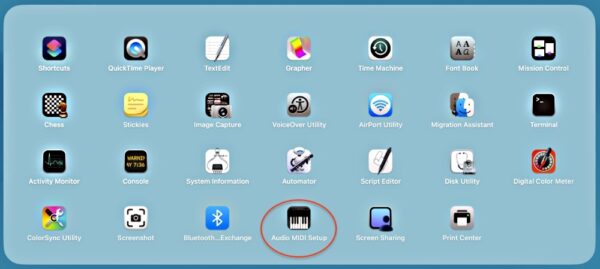
- 前往「應用程式」>「工具程式」>「Audio MIDI 設定」。
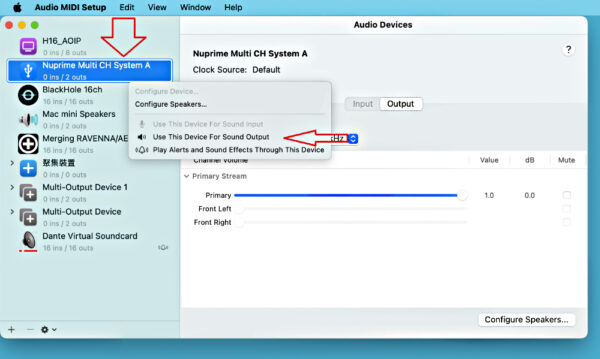
- 尋找裝置:
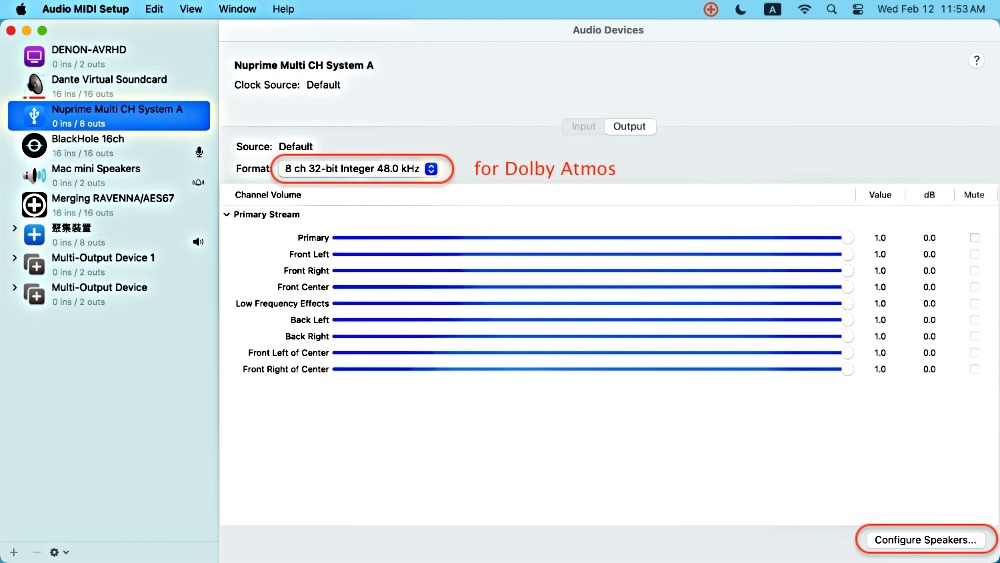
- 在左側側邊欄中找到 MCX-800AD(例如 USB Switch 設定為 A 時會顯示為「Nuprime MCX-800AD A」)。
- 設定多聲道輸出:
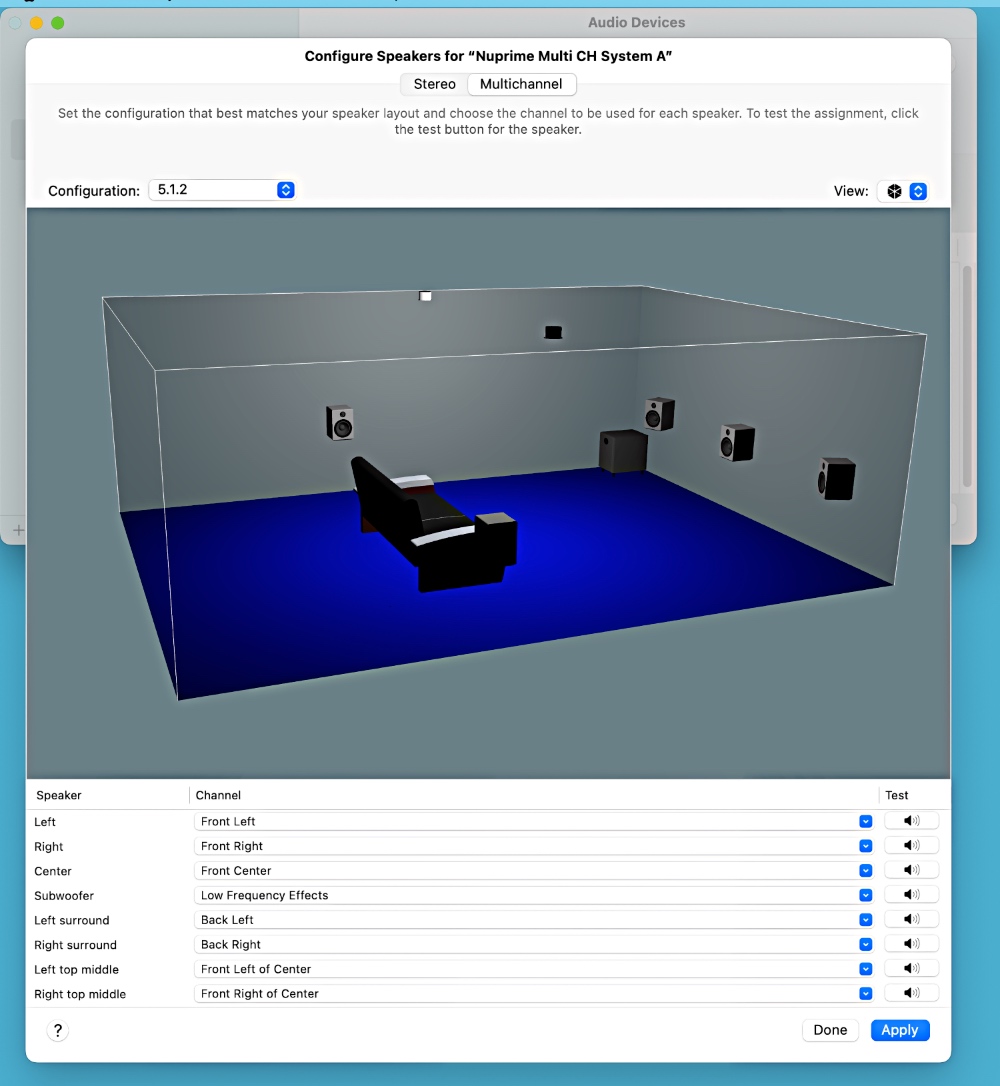
- 選擇 MCX-800AD,然後點選 Configure Speakers。
- 選擇 Multichannel,並選擇 5.1.2 Surround。
- 將每個聲道指定至對應的喇叭輸出。Dolby Atmos 的 Channel 1 至 8 預設順序為:FL、FR、FC、LFE、SL、SR、TFL、TFR。請注意,macOS Audio MIDI 在 5.1.2 設定中會顯示「Back Left」和「Back Right」,應將其對應至「Surround Left」和「Surround Right」。
- 儲存設定:
- 點選 Apply,然後點選 Done。
選項 2:兩台 MCX-800AD(例如 Dolby 7.1.4)
- 開啟 Audio MIDI 設定:
- 前往「應用程式」>「工具程式」>「Audio MIDI 設定」。
- 確認裝置已被辨識:
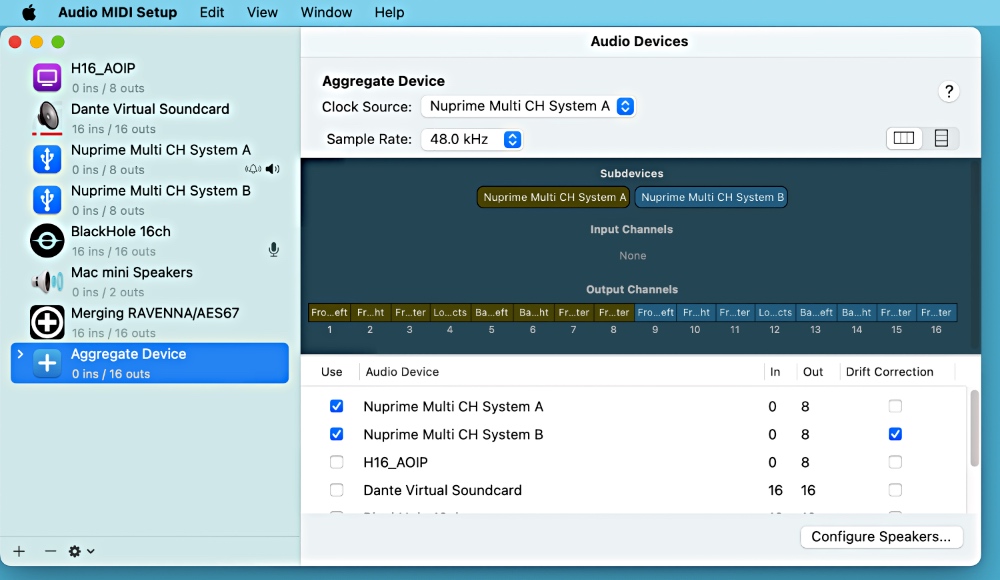
- 在 Audio Devices 視窗左側側邊欄中,確認兩台 MCX-800AD 都列在 USB 裝置下(例如「Nuprime MCX-800AD A」及「Nuprime MCX-800AD B」)。
- 建立 Aggregate Device:
- 點選視窗左下角的 + 按鈕,然後選擇 Create Aggregate Device。
- 雙擊預設名稱,重新命名以方便識別(例如「MCX-800AD Aggregate」)。
- 在右側面板中,勾選兩台 MCX-800AD 旁的核取方塊,將兩台設備加入 Aggregate Device。
- 配置 Aggregate Device 設定:
- 將 Clock Source 設定為其中一台 MCX-800AD(例如「Nuprime MCX-800AD A」),以維持兩台設備之間的同步播放。Clock Source 裝置的 Drift Correction 應取消勾選,而所有同步至該裝置的其他設備則應啟用 Drift Correction。
- 將 Sample Rate 設定為 48 kHz,這是大多數 Dolby Atmos 內容的標準取樣率,且 MCX-800AD 支援此取樣率。
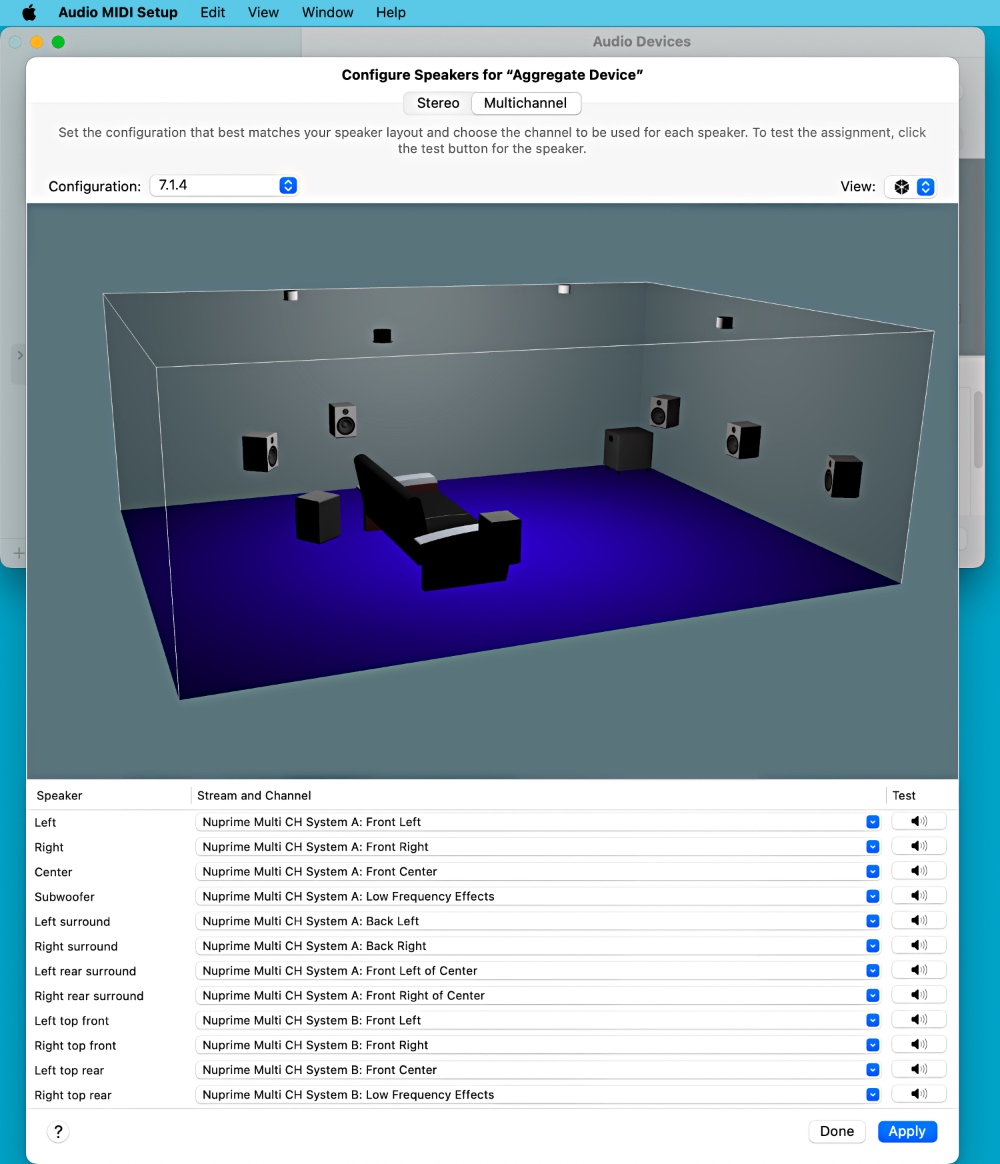
- 設定多聲道輸出:
- 在左側側邊欄選擇 Aggregate Device。
- 點選右下角的 Configure Speakers。
- 從下拉式選單中選擇 Multichannel。
- 選擇您的喇叭配置(例如一般 Dolby Atmos 系統使用的 7.1.4 Surround)。
- 將每個聲道對應至 MCX-800AD 上正確的喇叭輸出。
- Audio MIDI 選取的第一台設備,其 Channel 1 至 8 對應為 FL、FR、FC、LFE、SL、SR、SBL、SBR。
- Audio MIDI 選取的第二台設備,其 Channel 1 至 4 對應為 TFL、TFR、TRL、TRR。
- 套用設定:
- 點選 Apply,然後點選 Done 以儲存您的配置。
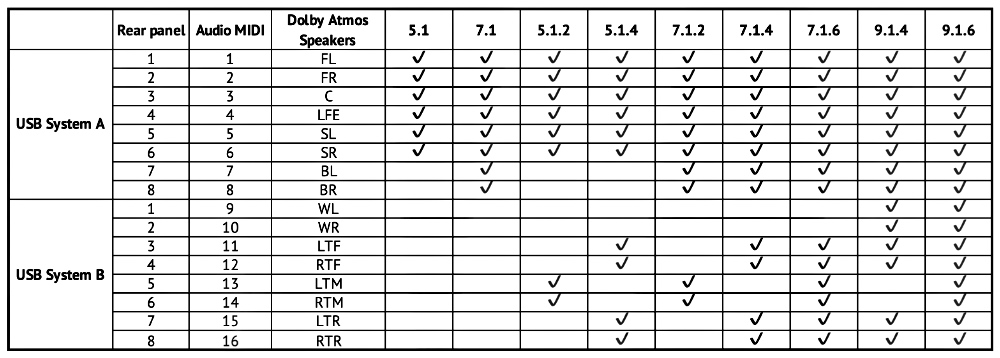
Dolby Atmos 格式參考表
NuPrime Fusion-X 平台最高可解碼 Dolby Atmos 9.1.6。搭配 AoIP 後,可將支援範圍擴展至 Dolby Atmos 9.1.6 以上。
步驟 3:配置 Dolby Atmos 與多聲道音訊應用程式
Dolby Atmos 內容需要使用能夠解碼 Atmos 中繼資料並將多聲道 PCM 音訊輸出至 Aggregate Device 的應用程式。以下說明電影、遊戲及 Apple 沉浸式音樂的設定方式。
觀看電影
- 選擇相容的媒體播放器:
- Amazon Prime Video、Disney+、Max、Netflix、Paramount+、Vudu 等串流服務,以及遊戲
- 使用 VLC 或 Plex 等支援多聲道音訊輸出及 Dolby Atmos 解碼(如果可用)的播放器。
- 配置音訊設定:
- 開啟媒體播放器的偏好設定或設定選單。
- 將音訊輸出裝置設定為 MCX-800AD Aggregate。
- 如果播放器支援 Dolby Atmos,請啟用此功能並選擇您的喇叭配置(例如 7.1.4)。
- 載入具有 Dolby Atmos 音軌的電影並播放,以測試系統設定。
遊戲
- 選擇支援 Dolby Atmos 的遊戲:
- 確認遊戲支援環繞音效或 Dolby Atmos(例如 Steam 或 Apple Arcade 等平台上的部分遊戲可能支援此功能)。
- 調整遊戲音訊設定:
- 前往遊戲的音訊設定。
- 將輸出裝置設定為 MCX-800AD Aggregate。
- 選擇多聲道配置(例如 7.1 或 Atmos,如有提供)。
- 開始遊戲並確認所有喇叭均有聲音輸出,包括高度聲道。
Apple 沉浸式音樂(空間音訊)
- 開啟 Apple Music:
- 在 Mac Mini 上啟動 Apple Music。
- 啟用 Dolby Atmos:
- 前往「音樂」>「偏好設定」>「播放」。
- 在「音訊品質」下,確認 Dolby Atmos 設定為 Always On 或 Automatic。
- 選擇 MCX-800AD Aggregate 作為輸出裝置。
- 播放空間音訊曲目:
- 在 Apple Music 中尋找標有 Dolby Atmos 標誌的曲目並播放,即可透過您的喇叭系統體驗沉浸式音效。
步驟 4:測試與校準
- 測試音訊輸出:
- 播放多聲道測試檔案(可在線上或部分媒體播放器中取得),確認每個喇叭均能正常輸出聲音。
- 調整音量與位置:
- 在 Audio MIDI 設定中重新進入 Configure Speakers,以微調聲道音量或修正任何對應錯誤。
- 或者,如果媒體播放器、遊戲或 Apple Music 提供校準選項,也可以在相關應用程式中調整設定。
- 最佳化您的系統:
- 為獲得最佳 Dolby Atmos 體驗,請確保高度喇叭位於聆聽區域上方。您也可以考慮使用房間校正軟體或進行手動校準,以取得平衡的音效。
注意事項與故障排除
- USB 頻寬問題:
- 如果聽到音訊中斷,可能是 USB 連接埠負載過高。請嘗試將兩台 MCX-800AD 連接至不同的 USB 控制器(例如 Mac Mini 的不同側)。
- 同步問題:
- 如果不同喇叭之間出現聲音延遲,請再次確認 Aggregate Device 設定中的 Clock Source。確保兩台設備均鎖定至相同的時鐘。
- 應用程式限制:
- 部分應用程式可能無法完整支援 Aggregate Device 或多聲道 PCM 輸出。如果遇到問題,請嘗試其他播放器或遊戲。對於電影,請確認音軌採用 Atmos 編碼,且播放器能夠進行解碼。
- Dolby Atmos 解碼:
- macOS 會在內部解碼 Dolby Atmos,並透過 USB 輸出多聲道 PCM,之後由 MCX-800AD 進行放大。請確保您的內容及應用程式均支援 Atmos,以獲得完整效果。
結語
使用一台 MCX-800AD,即可解碼最多 8 個聲道(例如 Dolby 5.1.2);使用兩台設備則可將系統擴充至 12 個聲道(例如 Dolby 7.1.4)。本指南協助您透過 Mac Mini 完成上述任一配置,打造符合您需求的沉浸式 Dolby Atmos 體驗。享受您的音訊之旅!